macOS 软件更新助手 · 本地运行 · v0.3.0

帮你把 Mac 上的软件更新,整理成一张真正能做决定的清单。

很多人的软件来自 App Store、官网、GitHub、brew,甚至历史安装包。Lingyi App Watch 会把这些更新入口收拢到一起,再告诉你哪些可以放心更新,哪些应该先看看来源、授权状态和兼容性。它不是只提醒“有新版本”,而是帮你判断“现在要不要升”。

把更新入口收拢到一起

你不用再分别去看 App Store、brew、GitHub 和官网。常见来源可以放进同一个面板统一查看。

把风险提示提前

对于来源不明、需要谨慎处理或你自己不想马上更新的软件,它会优先提醒,而不是淹没在普通更新里。

把你的经验也记住

你可以直接给软件打标记,例如重点关注、不要升级、待核验。下次再看时,系统会把这些判断一起带上。

它更适合什么人

如果你的软件来源比较杂,或者你很在意授权状态、兼容性和更新风险,这类场景会更明显地感受到它的价值。

多来源安装 经常混用官网版、App Store 版和 brew 版

你会知道哪些软件已经有更新,哪些更新来自什么渠道,不用在多个地方来回切换。

谨慎升级 不想每次看到更新就立刻升

有些软件升级后可能影响授权、插件、配置或工作流。你可以把它们单独压到风险区,先评估再处理。

长期维护 需要一份能持续维护的软件清单

它支持筛选、排序、批量标记和命令行查看,适合把“软件更新管理”变成一件持续可维护的事。

怎么使用

第一次使用时,先把面板跑起来,再逐步补齐你关心的软件来源。下面这 4 步就是最短上手路径。

第 1 步 下载项目并安装依赖

当前版本适合直接在自己的 Mac 上运行。先拉取项目,再安装依赖。

git clone https://github.com/Jascenn/local-software-update-monitor.git cd local-software-update-monitor npm install
第 2 步 复制配置并启动本地面板

复制示例配置后直接启动服务,浏览器打开本地地址就能看到第一版软件清单。

cp monitor.config.example.json monitor.config.json npm run dev 打开 http://127.0.0.1:4123
第 3 步 补齐你关心的软件来源

系统会先自动识别一部分本机软件。接下来把官网更新页、GitHub Release、JSON 接口或其他稳定来源补进 monitor.config.json,结果会更完整。

第 4 步 每天先看“今天处理”和“风险区”

日常使用时,优先看今天要处理的更新,再看谨慎升级和第三方来源的软件。对敏感软件可以直接打标记,例如“不要升级”“重点关注”“待核验”。

网页使用 适合做筛选、排序和批量处理

你可以在网页里按状态、来源和策略筛选,也可以多选后批量标记。能一键升级的软件会直接给出操作入口。

命令行使用 适合快速查看结果和做日常检查

如果你更习惯终端,也可以直接用 npm run cli -- --view todaynpm run cli -- --mark avoid 快速筛选和查看。

隐私与安全 你的软件列表默认只留在本地

这个公开页面只展示说明和示意截图,不读取你的真实软件数据。扫描、判断、标记和升级策略都优先在本地完成。

界面会长什么样

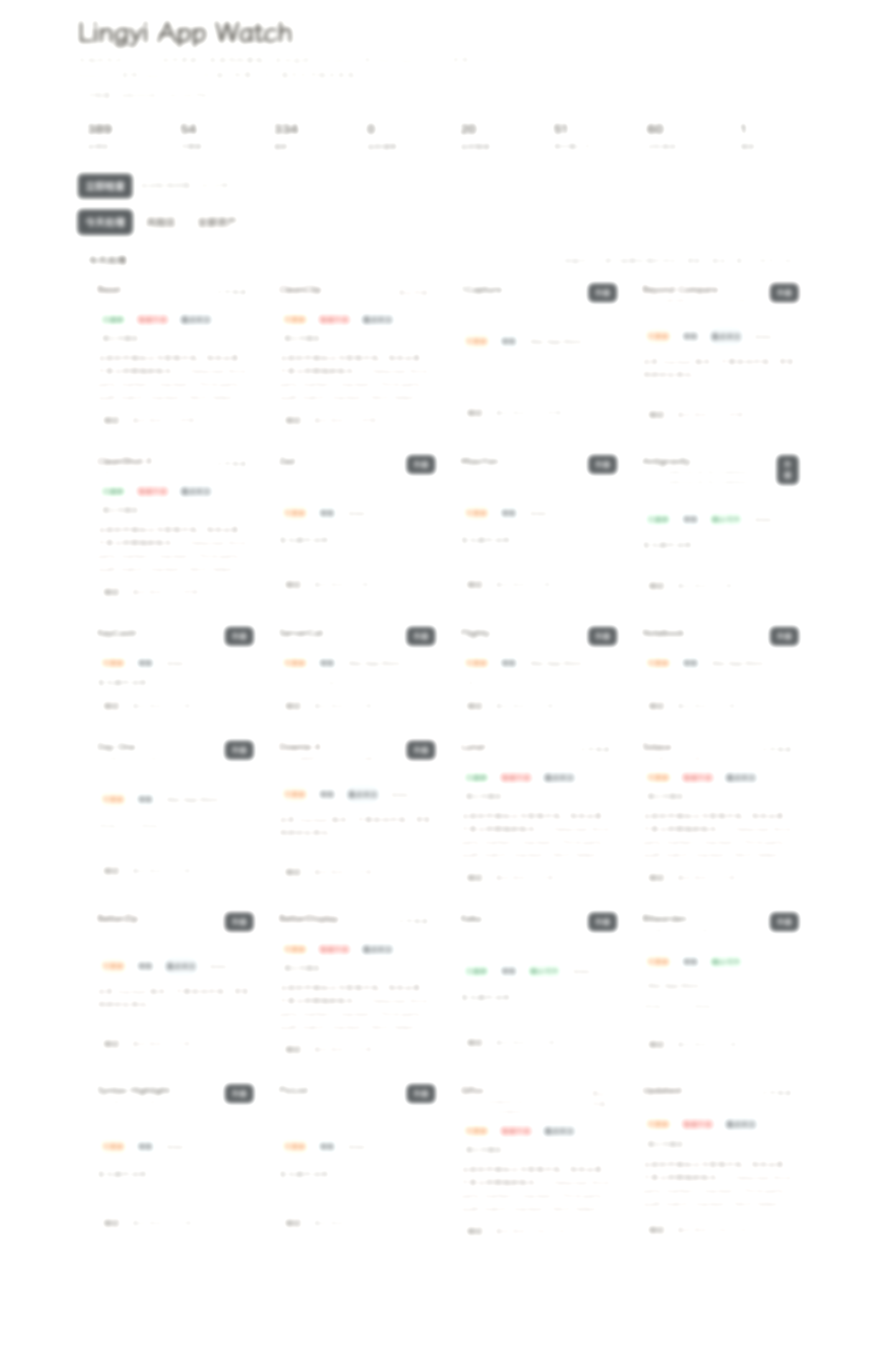
下面这张图展示的是当前版本的真实面板。你可以在一个页面里完成筛选、排序、打标记和处理更新。

Lingyi App Watch Dashboard

你会看到今天要处理的更新、谨慎项目、第三方来源提示,以及批量标记和排序能力。

Lingyi App Watch dashboard screenshot

下载与更新

当前版本通过 GitHub Release 提供。后续版本也会继续按版本记录更新,方便你查看变化后再决定是否升级。